今天没吃药 感觉自己萌萌哒~~
[技术文章]GPU分析工具RenderDoc使用-转载
!!!知乎排版排的脑壳疼,传长图又会糊。
百度云传了个PDF
链接:https://pan.baidu.com/s/1QJPrbqisnPmj145Vw-8Bxw 提取码:x963
目的
- 优化GPU
- 逆向其他游戏
- 调试Shader
准备工作
- 去官网下载 RenderDoc 官网
- 安装后依次打开Tools→Settings→Android 配置 Android SDk 和 Java JDK
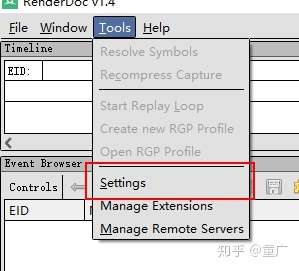
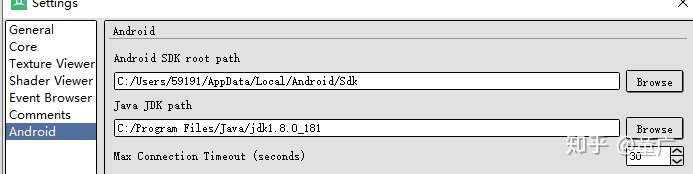
准备一台手机(推荐小米手机)
- 高通的GPU
- Android8.x及以下版本
- Root,并且要解锁System分区。(小米的话Root步骤具体可查看这篇文章)
把手机设置为debuggable
- 下载 mprop
- 使用命令(需要安装adb,RenderDoc里面也有,目录在 C:\Program Files\RenderDoc\plugins\android)
adb push mprop-master/armeabi-v7a/mprop /data/local/tmp
adb shell su
chmod 755 /data/local/tmp/mprop
data/local/tmp/mprop debuggable 1
stop;start - 重启之后使用
getprop ro.debuggable看看输出是否是1,如果是1表示设置成功。
连接应用
- 打开RenderDoc,点击左下角选择连接的手机,会在手机上自动安装RenderDoc的Android App,保持手机常亮。
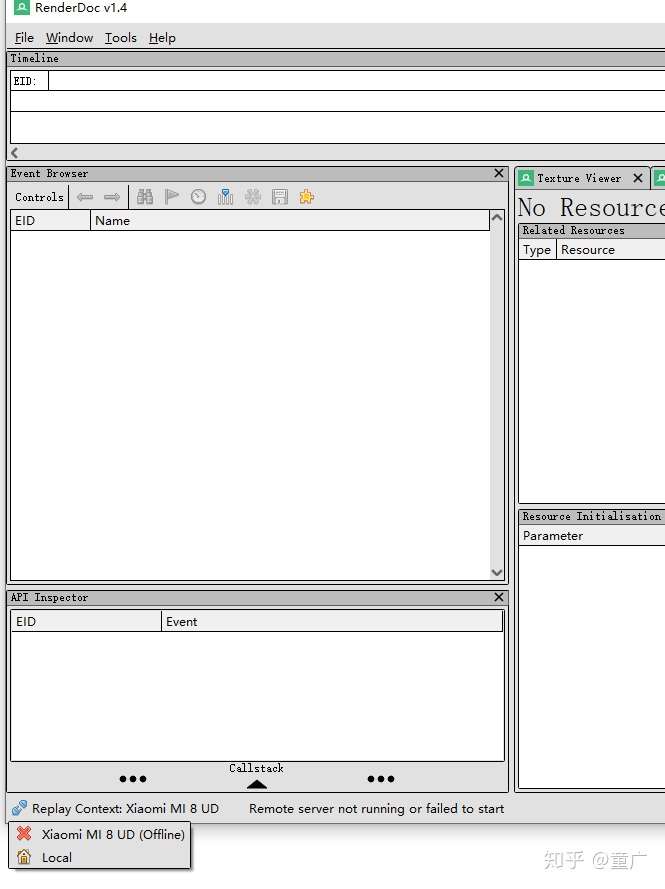
成功连接后会是如图显示

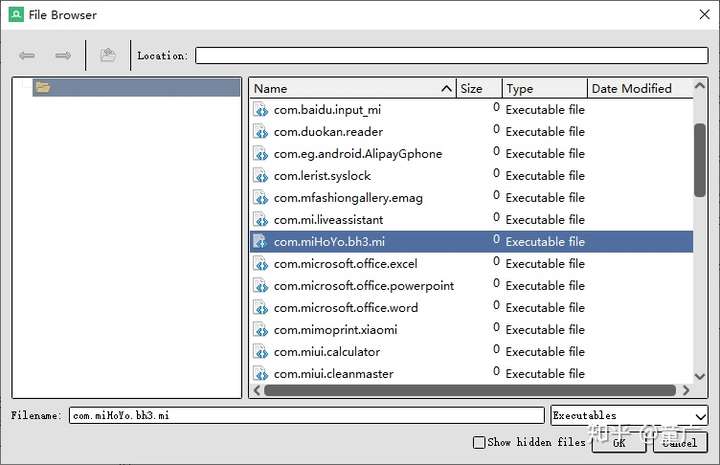
- 选择Launch Application窗口,选择Executable Path,在弹出的窗口中选择你要连接的包名(这里以bh3为例,一般来说可以在手机的设置→应用中看到app的具体包名),ok之后点击Launch按钮
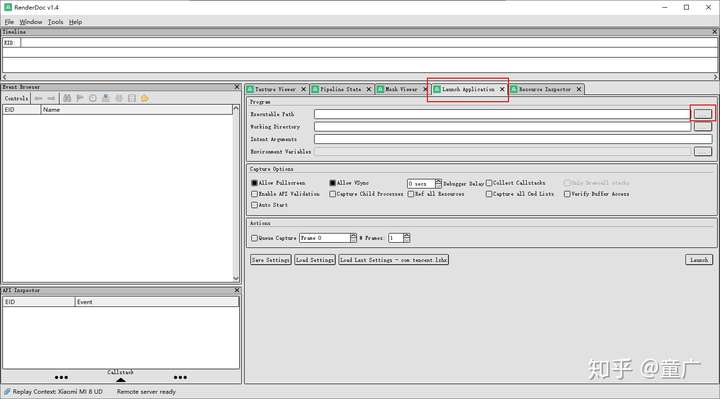
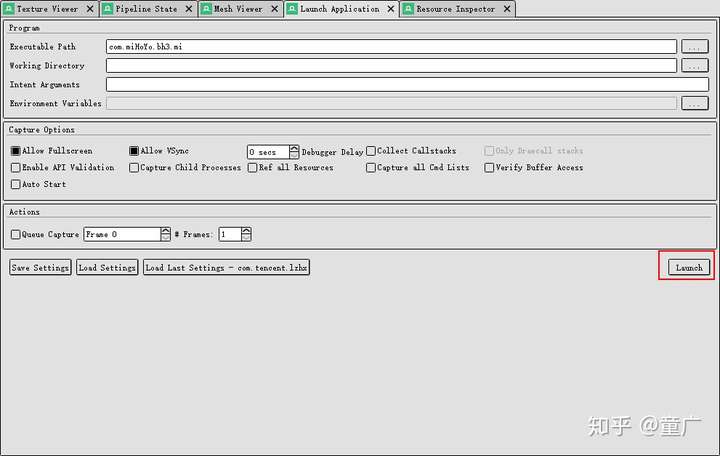
Launch成功后显示如图
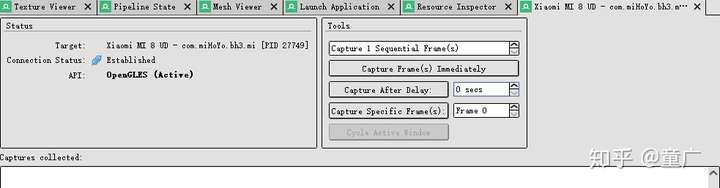
截帧
- 点击Capture Frame 截帧
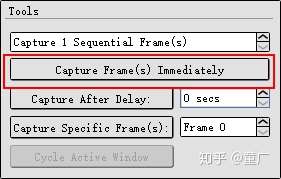
成功之后双击截出的帧,等待加载完数据,就可以开始分析了。当然你也可以右键保存到本地,这样方便下次分析。
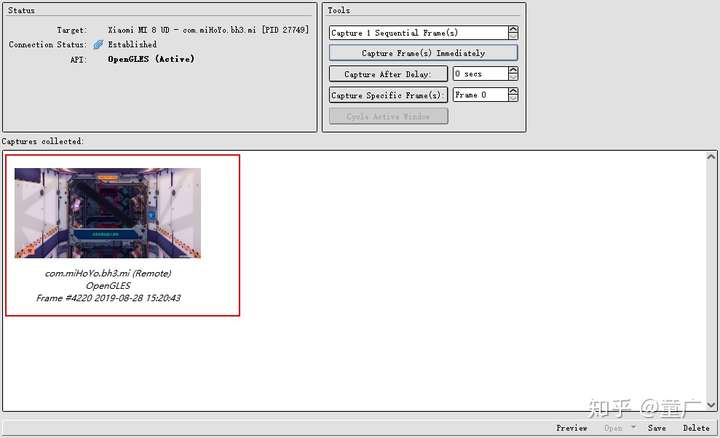
分析帧
窗口简介
RenderDoc中全部窗口如下:
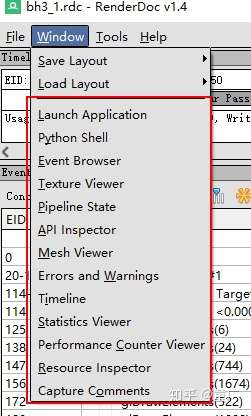
Launch Application上面说过是用来连接应用和抓帧的 Python Shell,Errors And Warnings 我基本不用,无视。 其他窗口下面我会按照我常用频率来介绍。
Event Browaser
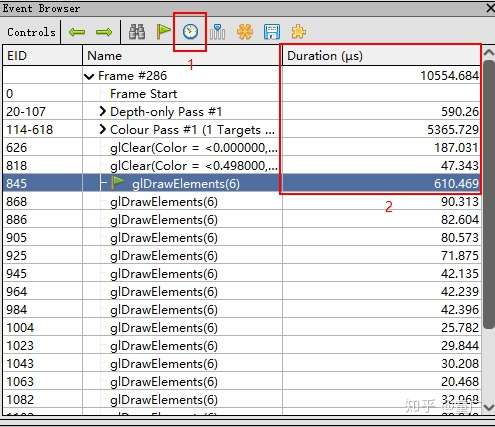
主要用来查看以及选择DrawCall调用,我们分析的单位也是从DrawCall分析。选中单一的DrawCall,其他窗口也会有对应的改变显示,因此在glDrawElements之间跳动,可以很方便的查看到这次Drawcall具体作用。同时点击1处的时钟图标,会在2处显示调用的消耗时间。
Texture Viewer
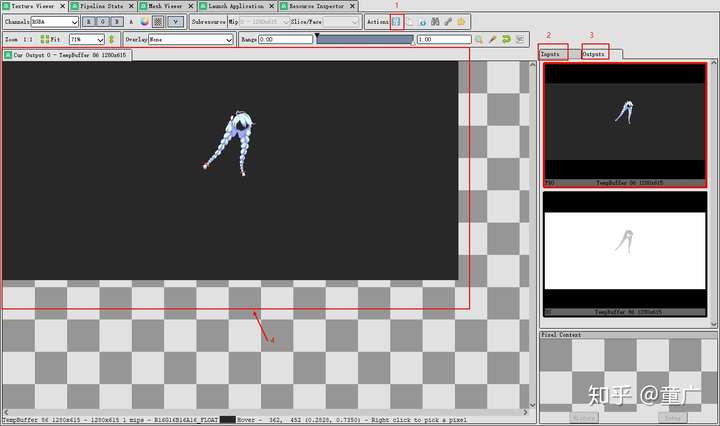
主要用来查看纹理显示,我们可以用它来查看在Event Browaser中选中的DrawCall或者Pass的输入和输出纹理。 2中是输入纹理,3中是输出纹理,在其中选中一个纹理,可以在4中放大显示。点击1按钮可以保存纹理。
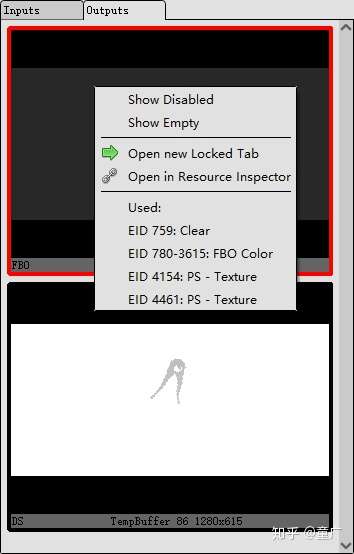
在纹理小窗口中右键弹出一些选项,可以看到这个纹理在哪些DrawCall中使用,点击可以Event Browaser中选中对应的DrawCall。 例如我在一次截帧中顺序选中两个DrawCall。
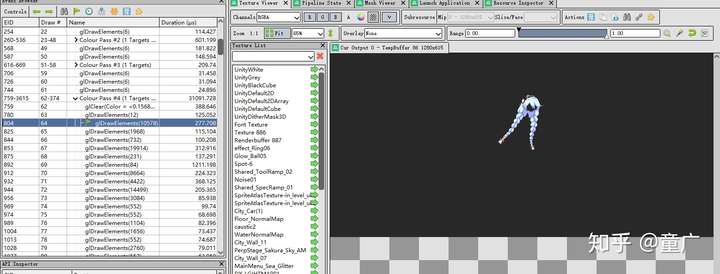
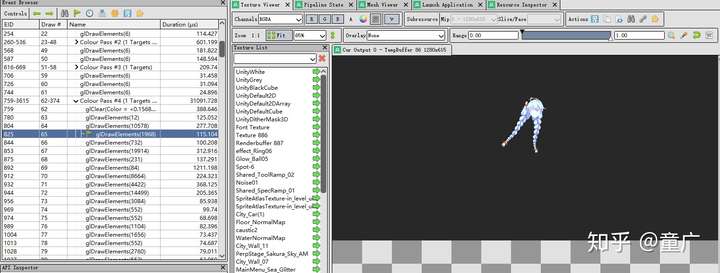
对比发现第二个DrawCall画的是人物的脸部。

窗口还有两个比较有用的小功能,一个是查看所有纹理,一个是在Resource Inspector中查看当前选中纹理,这里就不多做介绍。
Pipeline State
主要用来查看渲染管线过程,是一个使用很频繁的窗口。(下面介绍以我们绘制脸部的DrawCall为例。)
- VTX(Vertex Input)
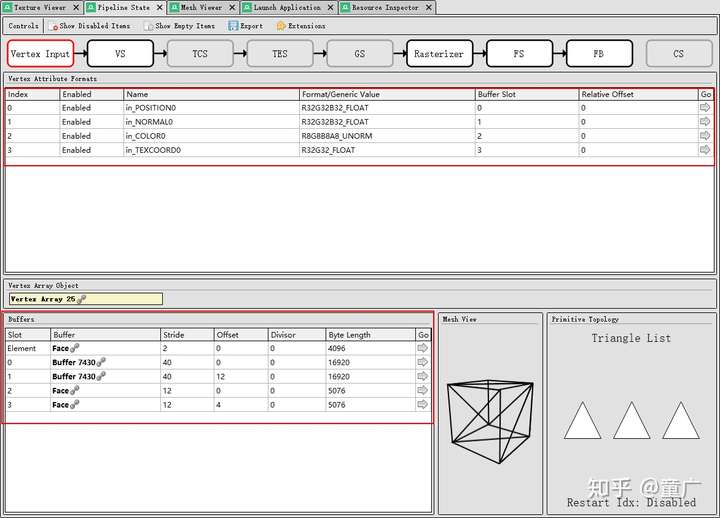
VTX窗口主要用来查看输入的顶点(包括格式,大小等等),粗略看看就行,后面有更适合看的地方。
- VS(Vertex Shader) 这个就是顶点着色器了,如图。
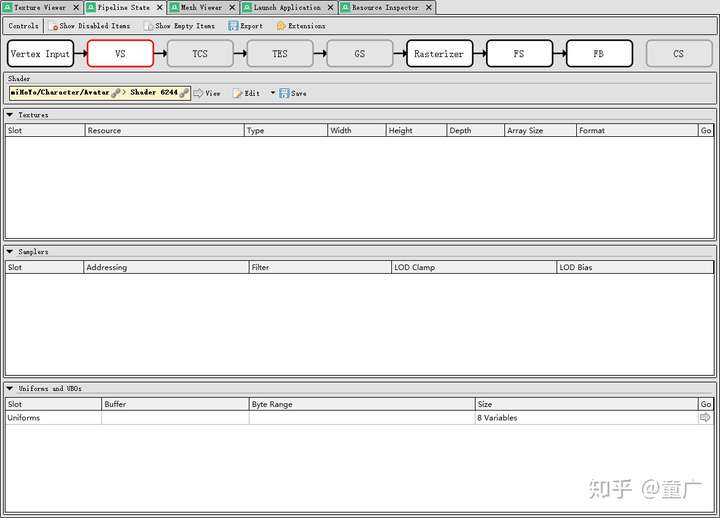
因为基本的上不在顶点着色器中做采样操作,所以这里的纹理和采样器是空的,但是因为后面的PS(像素着色器)和这里基本上是一样的显示和操作,我就点击Show Disabled Items(下图中1处按钮)强行显示出来这个ShaderProgram使用到的纹理和采样器(一般情况下不需要开这个),PS处就不再细介绍了。
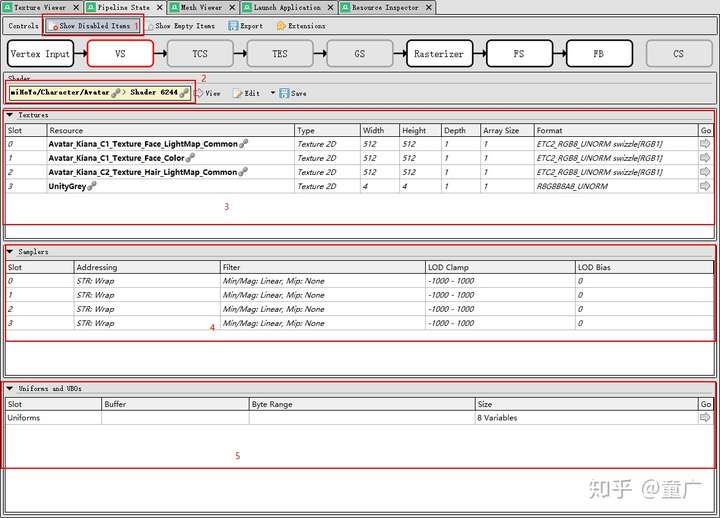
2处显示的是ShaderProgramma,可以看到Shader的名字,点击会调到Resource界面,可以看到更详细的内容,后面再介绍。点击View按钮可以看到具体的shader代码,如图。
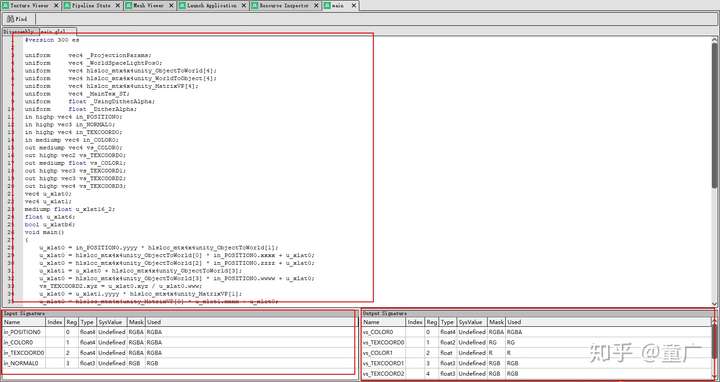
分别是VShader的代码和VS的输入和输出。在Mesh View 能看到更详细的Mesh数据,这个后面再介绍。
3处是VS用到的纹理,可以看到纹理类型,大小,格式等。点击箭头可以在Texture View看到纹理显示,点击资源按钮可以在Resource Inspector中查看。一般来说箭头按钮表示有更详细的信息,资源按钮表示在Resource Inspector有更多的信息。


4处是采样器,可以看到采样纹理的环绕方式(Addressing),过滤方式(filter)等。
5处是VS用到的一些Uniform变量,点击箭头可以看到具体的变量和内容。
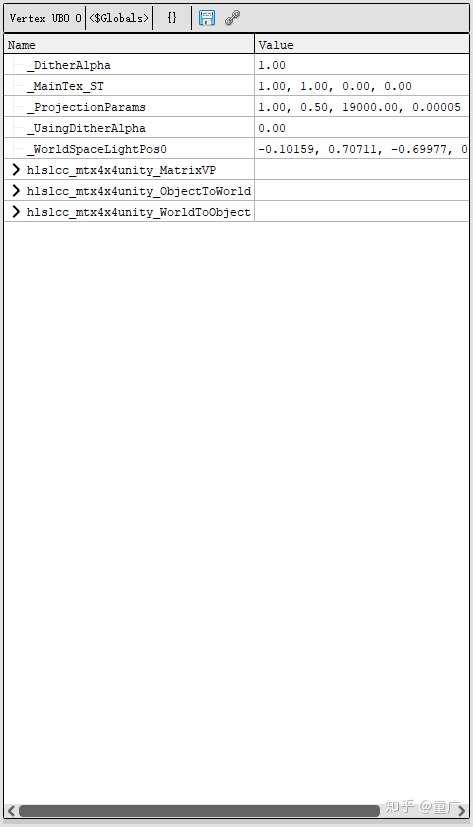
- RS(Rasterizer State)
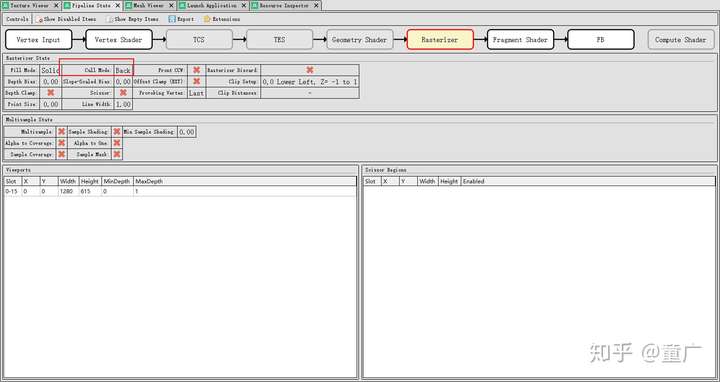
这个窗口我基本只关注一个 CullMode(裁剪模式),其他变量有兴趣的自己去了解哈。
- FS(Fragment Shader)(Pixel Shader) 像素着色器
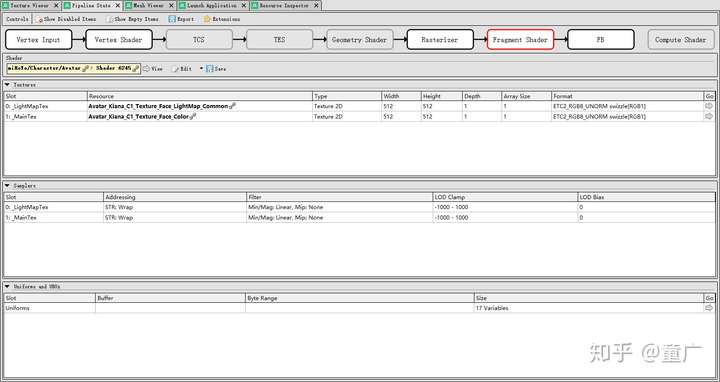
操作显示和VS差不多,稍微注意下我没开Show Disabled Items,因此我们在上面看到的纹理和采样器就是在PS中真正用到的。
- FB(FrameBuffer)
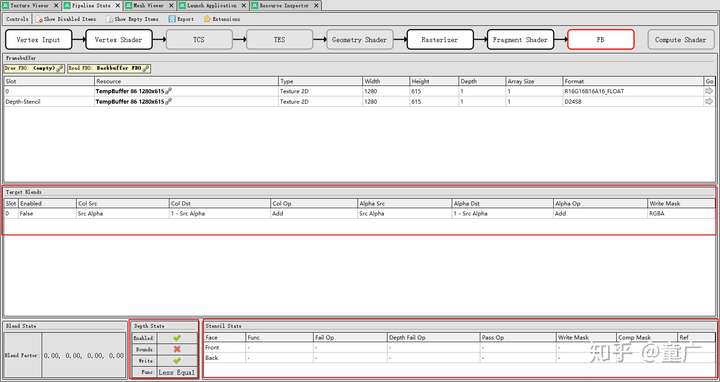
这个窗口主要关注Alpha混合(是否开启,以及混合模式等),Z-Test(深度测试是否开启,测试函数等等),Stencil Test(模板测试)
Mesh Viewer
这个窗口主要是用来查看VertexShader中输入输出的顶点数据,一般关注输出的就行。
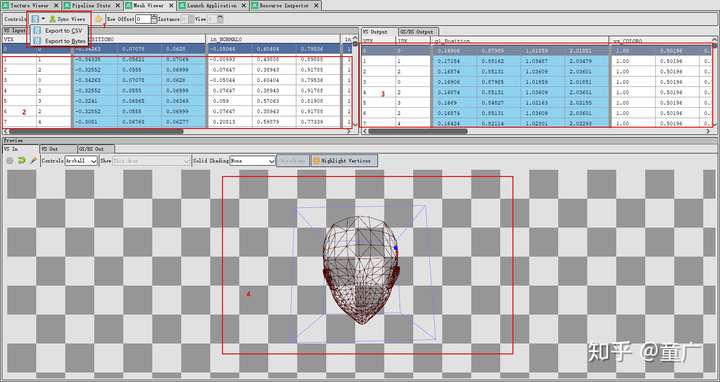
2中的就是输入的顶点数据,3中是输出的顶点数据,4是你输入的Mesh预览,在2中选中任意一个顶点在4中都会以蓝色高亮显示,并且以红色高亮显示当前顶点所在的三角形。- 在
2中选中任意以后,点击1出按钮,可以导出Mesh数据,一般导出成CSV格式,可以根据顶点数据自己生成模型去做测试。
API Inspector
主要用来查看一些切换渲染状态的API调用。
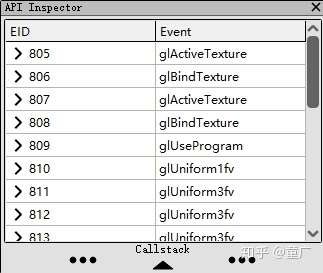
上图可以看到有一些激活绑定纹理,使用ShaderProgram,设置Shader的Uniform变量。
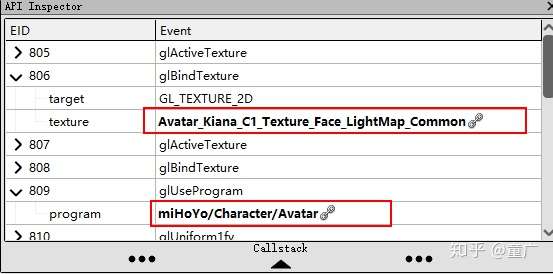
展开后,能看到具体的资源,点击可以跳转到Resource Inspector查看。
Timeline
查看这一帧的时间轴


小旗子表示当前选中的DrawCall。 当我们在TextureViewer中选中一张纹理,时间轴下面会有一些不同颜色的小三角形。
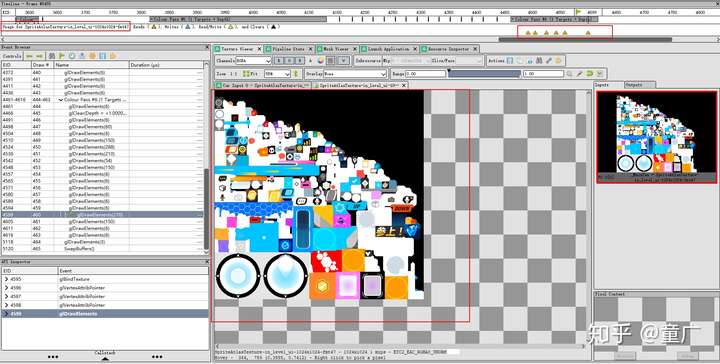
表示这张纹理在这一次DrawCall被读,写,读写,或者清除。

在最左侧可以看到当前查找引用的纹理。 我们选中一张纹理举例。

可以看到这张纹理在6个DrawCall中被读取使用。
Resource Inspector
查看这一帧中所有的资源。
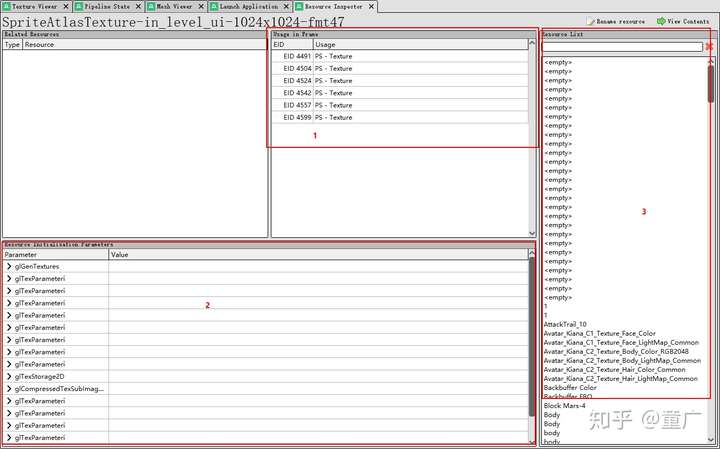
- 在
1中可以查看到所有引用到这一个资源的的EID,点击可以跳转到Event Brower中选中。 2中是初始化这个资源调用的一些OpenGL API,以及调用API传递的参数。(注意这里只是初始化参数,后面改了的话这里也不会改,例如Shader传了不同的Uniform参数,这里看到的也只是第一次的,所以要看真正的值还是要在在PIpeline State中查看。)3中是所有的资源列表。
调试的话可以参考这篇文章Renderdoc调试
原作者:童广
转载自:https://zhuanlan.zhihu.com/p/80704313
RenderDoc学习资料:
介绍:RenderDoc is a free MIT licensed stand-alone graphics debugger that allows quick and easy single-frame capture and detailed introspection of any application using Vulkan, D3D11, OpenGL & OpenGL ES or D3D12 across Windows 7 - 10, Linux, Android, Stadia, or Nintendo Switch™.
官网https://renderdoc.org/
源代码https://github.com/baldurk/renderdoc
官方文档:https://renderdoc.org/docs/index.html
RenderDoc in CryEngine https://www.cryengine.com/renderdoc
RenderDoc in Unity3D https://docs.unity3d.com/Manual/RenderDocIntegration.html
RenderDoc in UnrealEnginehttps://docs.unrealengine.com/en-US/TestingAndOptimization/PerformanceAndProfiling/RenderDoc/index.html
Youtube教程:https://www.youtube.com/playlist?list=PLWziqE5d25dXo1IE150YJiPT9EIW8ymta
[技术文章]GPU分析工具RenderDoc使用-转载
https://www.fylstudio.online/2020/12/31/[技术文章]GPU分析工具RenderDoc使用/